智慧分層:圖片轉多圖層
智慧分層先在介面圖上圈出要切開的元素。確認哪些是程式文字,再決定要不要高畫質增強。切完的圖放在一塊新畫板上,墊在源圖的一份複製上。
先說結論:4個步驟
Smart Layering(智慧分層) 把一張介面圖拆成多圖層。Image to Layers 指的就是這一步。已經在用的介面,如果一次切完就不再看,後面通常還要手工改。所以切開之前會停一下:哪些框留下,哪些區域是程式文字,要不要開 HD enhance(高畫質增強)。確認之後,切好的圖放在一塊新畫板上,墊在源圖的一份複製上。
拆開並不難。匯入到引擎中時,原來的位置和互動還在不在,才是後面要盯住的。原圖層的上下文資訊要保留,並和畫面同步。具體寫在從圖片到多圖層。
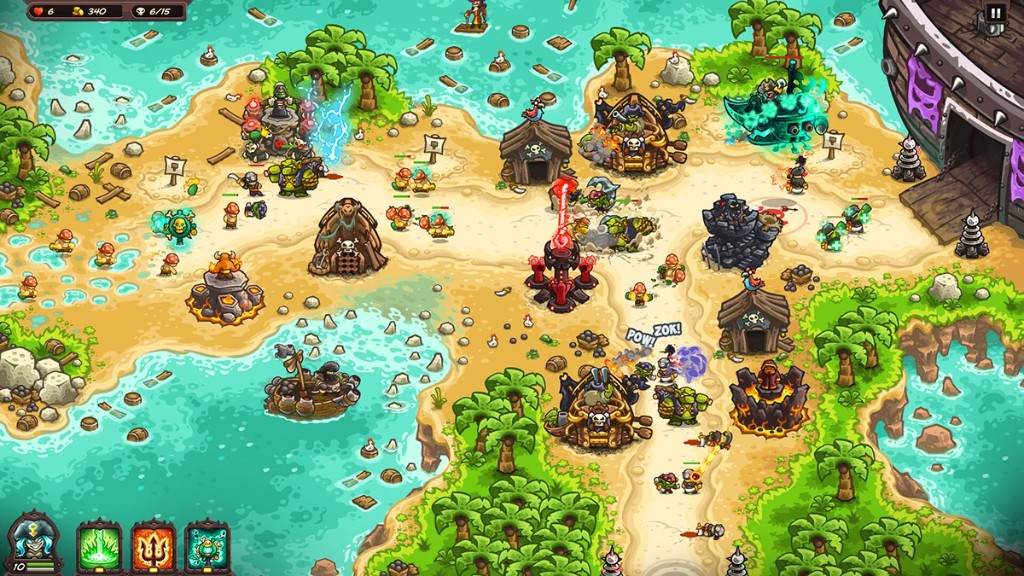
步驟 1:用 AI Auto Box 圈出各塊
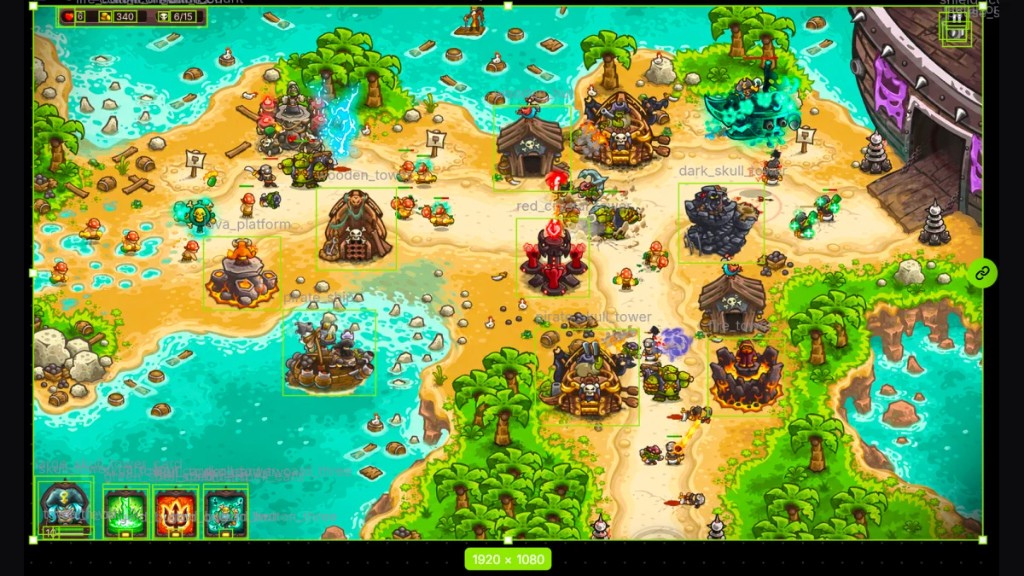
選中畫板。開啟 AI tools(AI 工具),點 Smart Layering(智慧分層),再點 AI Auto Box(AI 自動圈選)。這一步讀整張圖,把要單獨切開的元素各自圈出來。列表還沒確認時,可以在已有框裡再畫一個,也可以移動框、改框的大小。
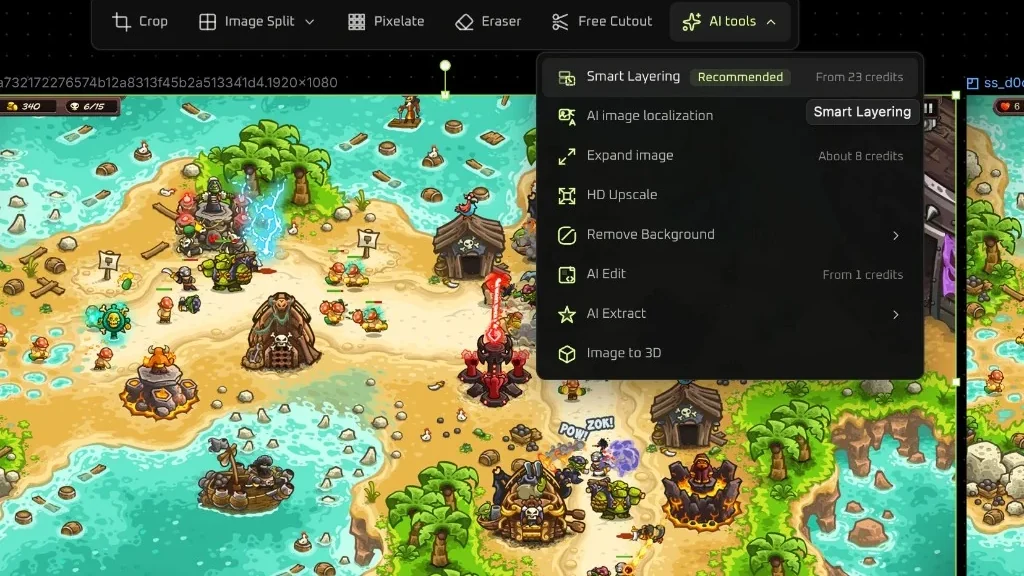
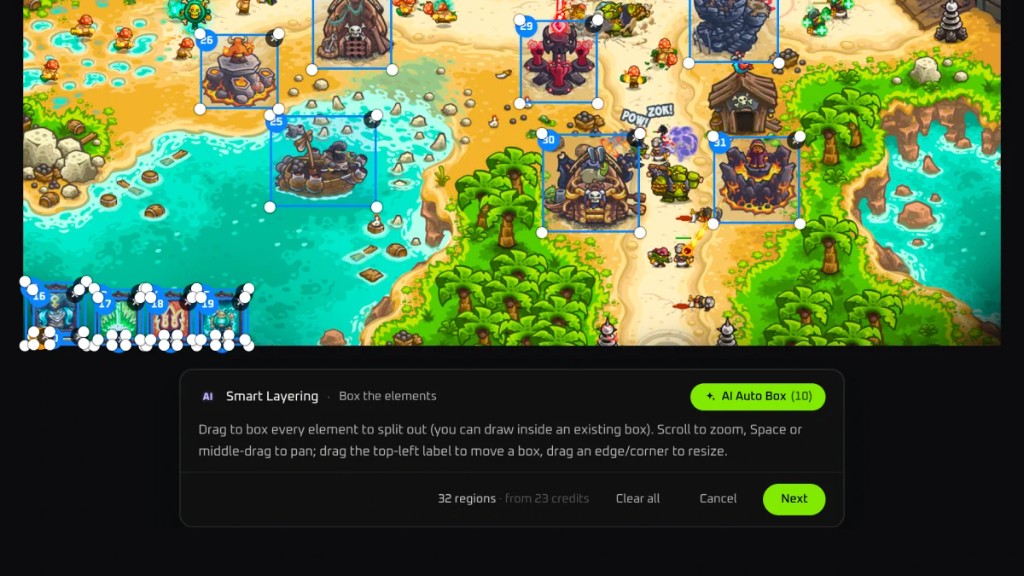
步驟 2:核對圖層列表
每個框標成 UI element(介面元素),或 Program text(程式文本)。標成程式文本的區域,匯出時按文書處理,不做成圖片圖層。框疊在一起時有前後。拖動某一行,可以改哪一塊在上面。這張圖裡,生命數、金幣數和波次是程式文本。圖示和卡面是介面元素。
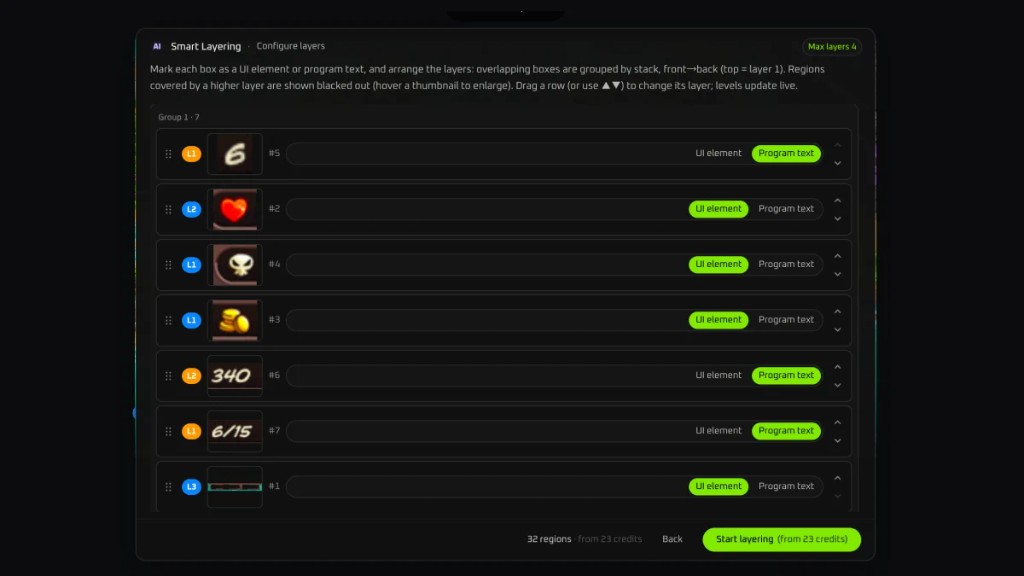
步驟 3:確認數量,再決定要不要高畫質增強
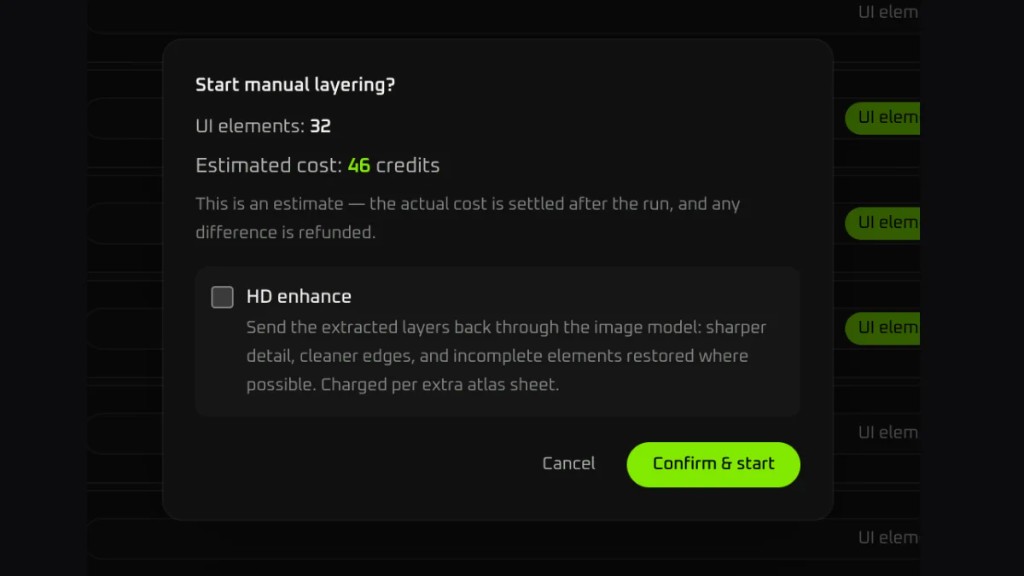
對話方塊標題是 Start manual layering?(開始手動分層?)。裡面寫著要切多少個元素,以及這次的估算。勾選 HD enhance(高畫質增強) 之後,切出來的圖層會再交給影像模型處理一次。細節更清楚,邊緣更乾淨。模型能補上的殘缺,也會補上。估算和上一步標的內容一致,再點確認。
步驟 4:在新畫板上看結果
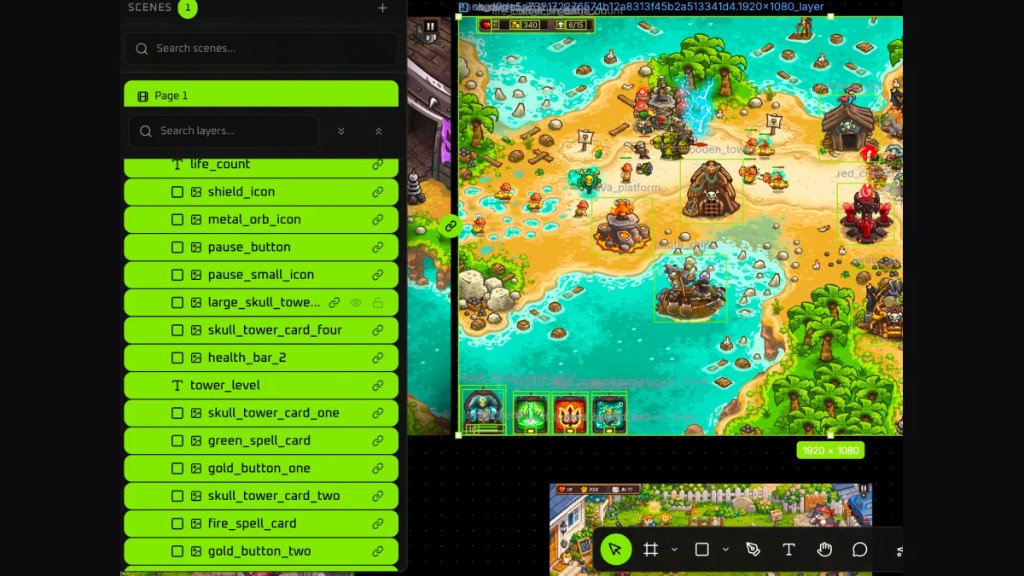
處理完會新建一塊畫板。切分結果鋪在源圖的一份複製上。各塊貼得很緊。拖動某一層,或者拉動框邊上的控制點,才能看出它和原圖是分開的。圖層名字也一起寫上,例如 life_count、shield_icon、skull_tower_card_one。
演示影片
圖層切好、名字也寫上之後,用 PNG 到 PSD 存成 Photoshop 檔案。同一批圖層也可以匯入到 Unity 中:Figma 到 Unity,或 PSD 到 Unity。